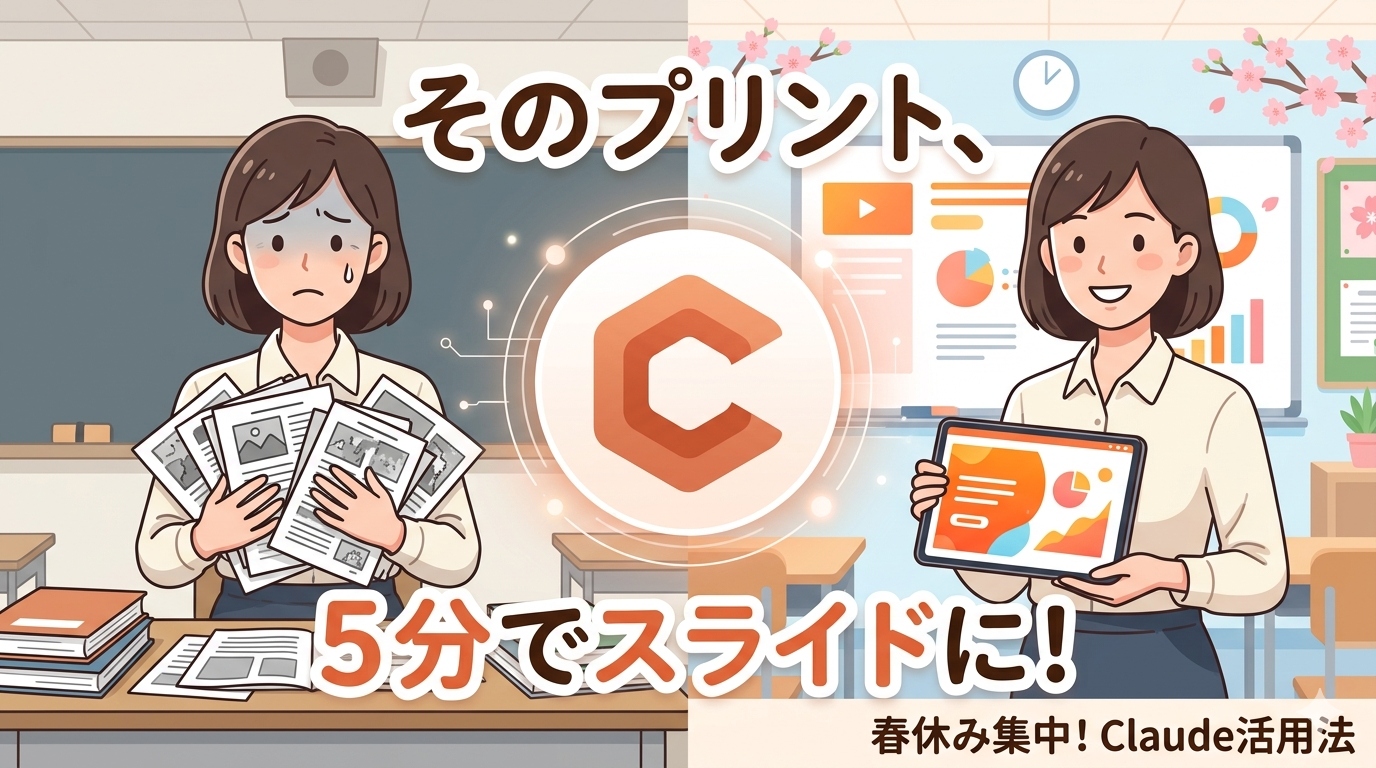
1. 新学期の「あのプリント」をアップデートしませんか?
新学期、家庭科室や図工室、コンピュータ室などの専科教室では、まず「利用ルール」の説明から始まりますよね。
文字がぎっしり詰まったプリントを配って読み上げるだけでは、なかなか子供たちの心には届きません。かといって、忙しい4月にスライドを一から作るのは至難の業……。
そこで今、世界的に注目されているAI「Claude(クロード)」を、この春休み中にキャッチアップしてみませんか?
2. なぜ今、Claude(クロード)が注目されているのか?
最近、アメリカ政府がOpenAIとの連携を強めたというニュースが話題になりました。これにより、特定企業への依存を避け、より「安全性を重視した設計(憲法AI)」を掲げるClaudeへ関心を寄せるユーザーが急増しています。
校務で使う上で、この「安全性を重視する姿勢」は非常に安心できるポイントですよね。
3. 【体験談】いきなりプログラムが動いて驚いた話(安全性について)
実は私、初めてClaudeを使ったときに、いきなり画面上でプログラムがはしりだし「えっ、勝手に何かスクリプトが実行されてる!?」と危機感を抱いたことがありました。
でも、安心してください。これはClaudeの「Artifacts(アーティファクツ)」という機能で、ブラウザ上の「砂場(安全に隔離された場所)」でプレビューを見せてくれているだけなのです。※使用したのはオンライン上のClaudeツールで、ローカルにダウンロードしたものではありません。
オンライン上のClaudeツールであれば、あなたのPC内のファイルを勝手に操作したりするものではありません。「動く見本を見せてくれているだけ」だと分かれば、これほど便利なツールはありません。
4. 【実践】プリントからスライドを作る3ステップ
お手元にある「教室利用ルール」のプリントを、16:9のモダンなスライドに変身させましょう。
- プリントをアップロード: 過去のプリント資料を、Claudeのチャット欄にアップロードします。プリントをスマホ等で撮影し、画像アップロードでもOK!
- プロンプトを入力: 下記のプロンプトをコピーして貼り付けます。
- プレビューを確認: 画面右側にスライドが表示されます。HTMLのコードを少しのぞいて、文字を書き換えることができる先生なら、プロンプトに指示を入れれば、「画像エリア」が確保されるので、後からHTMLタグを更新してお好みの写真をはめ込むだけで完成です。
5. そのまま使える!PDF出力対応プロンプト
Claudeにファイルをアップロードした後、以下の文章を貼り付けてください。
💡 コピペ用プロンプト
指示
添付された「教室使用ルール」の資料を読み込み、新学期のオリエンテーションでプロジェクター投影するためのスライド資料を作成してください。
構成条件
- 対象者:[小学生/中学生/高校生 ※ここを書き換えてください]
- サイズ:A4横(16:9比率のレイアウト)
- 枚数:[5〜7枚程度 ※ここを書き換えてください]
- 言葉遣い:対象者に合わせた、丁寧で親しみやすい表現
出力形式
- Claudeの「Artifacts機能」を使用して、React(Lucideアイコンを使用)で視覚的なスライド形式で出力してください。
- スライドごとに「タイトル」「箇条書きのルール」を記載してください。
- 各スライドには、後から実際の教室の写真などを挿入できるよう、視覚的に分かりやすい「画像配置エリア(Placeholder)」を設けてください。[※ここをHTMLタグ更新不可の方は削除してください]
- 重要: ブラウザの「印刷(PDF保存)」機能を使った際に、1枚のスライドがちょうど1ページに収まるよう、ページ区切りを制御したコードで作成してください。
- プログラムコードを生成する際は、ブラウザ上でのプレビュー表示のみを目的とし、ローカル環境への影響がない安全な形式で出力してください。
6. 投影・保存までのフロー
「HTMLなんて扱ったことがない!」という先生も大丈夫です。使い慣れたPDFファイルとして保存して、プロジェクターで映すまでの手順を解説します。
- プレビュー画面で右クリック: Claudeの画面右側に表示されたスライドの上で右クリックします。
- 「印刷」を選択: メニューから「印刷」を選びます。
- 送信先を「PDFに保存」にする: プリンターではなく「PDFに保存」を選択して保存ボタンを押します。
- 全画面で投影: 保存したPDFを開き、プロジェクターに繋いで投影すれば完了です!
※HTML形式のまま使いたい場合は、ファイルをダブルクリックしてブラウザで開き、[F11]キーを押せば全画面表示になります。
※HTMLのコードの画像を差し替える場合は、ダウンロードしてファイルを更新し、同様の手順で投影可能です。
7. AIを「頼れる助手」に
いかがでしたか?AIを正しく怖がり、正しく使うことで、私たちの事務作業は劇的に減らせます。また試してみることで、AI活用で有効な部分と、人の力が有効な部分の両方が見えてきて、今後の活用や子供たちへの指導へもつながります。
さらに詳しく「AIを活用した授業づくりや校務効率化」を学びたい方へおすすめの本
 | 先生のための「嘘をつかない」AI仕事術: Google NotebookLMで実現する「定時退勤」への最短ルート【全教科対応/実践プロンプト付】 小・中学校教師のためのAI活用シリーズ |

Kindle版なら、スマホで隙間時間にサッと確認できるので、忙しい4月のお守り代わりにおすすめですよ。

コメントを残す