投稿者: エデュ・パレット管理者

  • 【校務効率化】機密情報は渡さない!AIを「エクセル職人」として使い倒し、予算計画や集計作業を爆速にする安全な活用術

    【校務効率化】機密情報は渡さない!AIを「エクセル職人」として使い倒し、予算計画や集計作業を爆速にする安全な活用術

    1. AIに「生徒のデータ」を渡すのはNG

    画像:Powered by AI

    「AIを使えば校務が楽になる」と聞くけれど、名簿や予算、成績といった機密データを外部のAIツールにアップロードするのは、情報セキュリティの観点から絶対にNGです。

    しかし、「データ(中身)」を渡さずに、「計算の仕組み(ロジック)」だけをAIに相談すれば、AIは世界最高の「エクセル職人」として機能します。

    2. 実践!データを守りつつAIに「数式」を作ってもらう3つのテクニック

    具体的な数値や個人名は一切出さず、セルの位置関係と「やりたい処理」だけを伝える活用術です。

    ① 複雑な「関数のネスト」を代行してもらう

    「もしAが〇〇で、かつBが××なら……」という複雑な条件分岐も、AIなら一瞬で正確な数式を生成します。

    • プロンプト例:

    「A列に『予算科目』、B列に『配当額』、C列に『執行額』が入っています。D列に『執行率』を計算し、かつ執行率が90%を超えたら『予算注意』、100%を超えたら『予算超過』と表示するIF関数を作ってください」

    • メリット: 構造だけを伝えるため、実際の金額をAIに知られることはありません。

    ② 「エラー原因」の一瞬での特定

    数式が動かないとき、その数式をコピーしてAIに貼り付け、「どこが間違っている?」と分析させます。

    • プロンプト例:

    「この関数 =VLOOKUP(A2, B2:E100, 3, FALSE) を入力しましたがエラーが出ます。考えられる原因と、参照範囲を固定する『$』マークの正しい入れ方を教えてください」

    ③ 複数シートの集計を「VBAマクロ」で自動化

    「全クラスのシートから特定のセルを集計する」といった、手作業では時間がかかる処理も、AIにコードを書いてもらえば数秒で自動化が可能です。

    • プロンプト例:

    「ブック内にある全てのシートの『G10』セルにある数値を合計して、一番左の『集計』シートの『B5』に出力するVBAマクロを書いてください」

    ⚠️ セキュリティ上の注意:AI生成コードとマルウェアのリスク

    稀なケースですが、AIが提示したプログラムコードに、外部へのデータ送信やファイルの破壊を行うマルウェア(悪意のあるプログラム)が紛れ込むリスクが指摘されています。特に強力な権限を持つVBAマクロを実行する際は、以下の手順で安全を確認してください。

    安心して使うための3ステップ:

    1. コードの「意味」をAIに再確認する
      生成されたコードを貼り付け、「このコードの各行が何をしているか、一行ずつ日本語で解説して」と依頼します。不審な外部URLや通信命令がないか確認できます。
    2. 「空のテストファイル」で動作確認する
      いきなり本番の予算表で実行せず、中身が空のテスト用ファイルを作成して動作を確認してください。
    3. セキュリティソフトの警告を無視しない
      OSやセキュリティソフトが実行をブロックした場合、無理に許可せず、コードを再生成するか詳しい人に相談してください。

    3. 先生が「安心して」AIを使い倒すためのセキュリティ3ヶ条

    1. 「固有名詞」は仮の名前に置き換える
      (例:〇〇小学校 → A校、児童A → ユーザー1)
    2. 「具体的な金額」はキリの良い数字で相談する
      (例:148,520円 → 100,000円)
    3. 「ファイルごとアップロード」は絶対にしない
      (チャット欄に、計算ロジックだけをテキストで打ち込む)

    4. まとめ:AIを「仕組み作り」のパートナーにする

    エクセルの数式を組む作業はAIに任せ、先生はAIが吐き出した数式を自分のエクセルに貼り付けるだけ。この「仕組み」さえ作ってしまえば、年度末や学期末の多忙な時期でも、集計作業に追われることはなくなります。


    🛠️ 先生の「QOL」を上げるおすすめbookリスト

    ①AIで仕事を時短したい人のための「ChatGPTのExcel術」

    ②学習と業務が加速する ChatGPTと学ぶExcel VBA&マクロ

    ③Excel×ChatGPTでビジネスが加速する!AI仕事術

  • 【漢検対策】AIで合格率アップ!個別の苦手克服プリントを爆速で作成する活用術

    【漢検対策】AIで合格率アップ!個別の苦手克服プリントを爆速で作成する活用術

    1. 漢字検定、準備は進んでいますか?

    新年度が始まると、目標の一つとして「漢字検定(漢検)」を掲げる学校や児童も多いですよね。
    一般的な年間の実施スケジュール(個人・団体)は以下の通りです。

    • 第1回: 6月中旬頃(申し込み:4月中旬~5月上旬)
    • 第2回: 10月中旬頃(申し込み:8月中旬~9月上旬)
    • 第3回: 2月上旬頃(申し込み:12月上旬~1月上旬)

    ※例年のスケジュールを基にした日程です。正式な日程は公式サイトをご確認ください。

    春休み中の「今」から少しずつ準備を始めるのが、合格への一番の近道です。

    2. デジタル時代だからこそ、あえて「ノートに鉛筆」で書く意義

    最近はタブレット学習アプリでの漢検対策も増えていますが、実は「鉛筆で紙に書くこと」には非常に大きな意義があります。タブレットペンでは再現しきれない、「とめ・はね・はらい」の細やかな筆圧や力加減は、鉛筆の手応えを通じて初めて身体に定着します。

    AIは問題作成という「デジタルの効率化」を担い、子供たちは鉛筆を握り「アナログの丁寧さ」で学ぶ。この賢い使い分けこそが、漢検合格への一番の近道です。ぜひ、AIで作った問題を紙のプリントで練習させてあげてください。

    3. 【実践】漢検合格を引き寄せる!AIプロンプト3選

    ① 配当漢字一覧から「重要熟語」を一括リストアップ

    お手持ちの「配当漢字一覧」または日本漢字能力検定協会が公開している「日本漢字能力検定 級別漢字表」の画像やPDFをアップロードし、まとめて学習シートを作るプロンプトです。[※ここを変更]の部分を変更してください。

    💡 コピペ用プロンプト:

    指示

    添付ファイルの「[10級※ここを変更]配当漢字一覧」を読み込み、以下の学習用リストを作成してください。

    1. この級で特に間違いやすい漢字を10個ピックアップ
    2. それぞれの漢字について、試験に出やすい「二字熟語」(読み・意味付き)
    3. その熟語を使った、日常的な短い例文

    出力形式

    そのままプリントのネタとして使えるよう、Markdownの「表形式」で出力してください。


    ② 「誤答傾向」から作る「弱点克服ドリル」

    クラスの小テストの集計データや、間違えた箇所がわかる答案の写真をアップロードして使用します。クラス全体のボトムアップにも最適です。

    💡 コピペ用プロンプト:

    指示

    添付した小テストの集計結果(または間違えた問題の写真)を分析し、クラス全体の正答率が低かった漢字トップ5を特定してください。
    その5つの漢字を使って、[小学生※ここを変更]が日常生活で使うような自然な短文の書き取り問題を10問作成してください。

    出力形式

    漢字の部分を( )にした「書き取り問題」と、解答例をMarkdownの「表形式」で出力してください。ノートに書き写しやすい長さに調整してください。


    ③ 記憶に定着させる「短文作成ドリル」

    漢字を単体ではなく、文脈(ストーリー)の中で覚えることで、より深い定着を狙います。

    💡 コピペ用プロンプト:

    指示

    添付ファイルの漢字リストから、ランダムに5つの漢字を選び、[小学生※ここを変更]が日常生活で使うような自然な短文を5つ作成してください。

    出力形式

    漢字の部分を( )にした「読み取り問題」と、読みの部分を( )にした「書き取り問題」の両方を「表形式」で出力してください。

    4. 作った問題を「いつものWord」や「PDF」にする方法

    「AIで作ったはいいけど、どうやって配ればいいの?」という不安も、以下の手順で解決します。

    ① Wordに貼り付けて「一瞬でワークシート」に

    AIに「表形式で出して」と頼むと、きれいな表が出力されます。

    1. コピー: 出力された表をマウスで選択してコピーします。
    2. Wordを開く: 新規文書を開き、貼り付け(Ctrl + V)ます。
    3. 完成: これだけで、罫線がついた表としてWordに入ります。あとはフォントサイズを調整したり、学校名を足したりするだけで配布プリントの完成です!

    ② プロジェクターで映すなら「HTMLスライド」

    クラス全体でクイズのように提示したい時は、Claudeの「Artifacts(アーティファクツ)」機能が便利です。ブラウザ上でスライドショーのように表示できるので、教室のPCで開くだけで投影できます。

    ③ 100%レイアウトを崩さない「PDF保存」

    「学校のPCで開いたらズレてしまった」という失敗を防ぐにはPDFが一番。②の画面上で右クリック > 「印刷」 > 「PDFに保存」を選択すれば、どの端末でも同じ見た目で表示されます。

    5. まとめ:AIを「漢字の楽しさ」を伝えるパートナーに

    「漢字=苦痛な書き取り」というイメージを壊せるのは、工夫とAIのスピードです。AIを活用し問題作成を時短しましょう。

    AIを活用することで、先生はクラス全体の誤答傾向を分析したり、一人ひとりの「とめ・はね」の癖を見極めて具体的にアドバイスしたりする時間を創出できます。

    事務作業を効率化し、その分、子供たちの「確実な定着」に向き合う。このメリハリこそが、クラス全員の合格率を劇的にアップさせる鍵となります。


    💡 次のステップ

    漢検対策だけでなく、日々の漢字ドリル作成もこれで劇的に楽になります。
    もし、PDFへの出力方法や、スライドでの画像差し替え方法をより詳しく知りたい方は、[こちらの記事(春休みの5分で話題のClaude(クロード)キャッチアップ!「教室の利用ルール」スライドを自動生成)]も併せてご覧ください。

    番外編:「手書き」を楽しく!おすすめ学習アイテム

    「手書きの習慣をつけたい」という声に応える、定着率アップに役立つアイテムをご紹介します。

    1. 漢字練習ノート(標準判)

    基本中の基本ですが、マス目の大きさが学年に合っていることが大切です。マス目を利用することで、正しい漢字の書き取りができます。

    2. 防水漢字表

    「書く」前のステップとして、毎日目に触れる環境づくりに最適です。部首や成り立ちを眺めるだけでも、貴重な学習時間になります。

    3. 水でかんたんお習字セット

    墨を使わず水だけで練習できるため、準備や片付けの負担がありません。「とめ・はね・はらい」の筆圧を体感的に習得するのに最適な、アナログならではの神アイテムです。

    この春、問題作成でAIを活用する方法を学びながら、子どもたちの漢字学習の定着につなげたいですね。

  • 春休みの5分で話題のClaude(クロード)キャッチアップ!「教室の利用ルール」スライドを自動生成

    春休みの5分で話題のClaude(クロード)キャッチアップ!「教室の利用ルール」スライドを自動生成

    1. 新学期の「あのプリント」をアップデートしませんか?

    新学期、家庭科室や図工室、コンピュータ室などの専科教室では、まず「利用ルール」の説明から始まりますよね。

    文字がぎっしり詰まったプリントを配って読み上げるだけでは、なかなか子供たちの心には届きません。かといって、忙しい4月にスライドを一から作るのは至難の業……。

    そこで今、世界的に注目されているAI「Claude(クロード)」を、この春休み中にキャッチアップしてみませんか?

    2. なぜ今、Claude(クロード)が注目されているのか?

    最近、アメリカ政府がOpenAIとの連携を強めたというニュースが話題になりました。これにより、特定企業への依存を避け、より「安全性を重視した設計(憲法AI)」を掲げるClaudeへ関心を寄せるユーザーが急増しています。

    校務で使う上で、この「安全性を重視する姿勢」は非常に安心できるポイントですよね。

    3. 【体験談】いきなりプログラムが動いて驚いた話(安全性について)

    実は私、初めてClaudeを使ったときに、いきなり画面上でプログラムがはしりだし「えっ、勝手に何かスクリプトが実行されてる!?」と危機感を抱いたことがありました。

    でも、安心してください。これはClaudeの「Artifacts(アーティファクツ)」という機能で、ブラウザ上の「砂場(安全に隔離された場所)」でプレビューを見せてくれているだけなのです。※使用したのはオンライン上のClaudeツールで、ローカルにダウンロードしたものではありません。

    オンライン上のClaudeツールであれば、あなたのPC内のファイルを勝手に操作したりするものではありません。「動く見本を見せてくれているだけ」だと分かれば、これほど便利なツールはありません。


    4. 【実践】プリントからスライドを作る3ステップ

    お手元にある「教室利用ルール」のプリントを、16:9のモダンなスライドに変身させましょう。

    1. プリントをアップロード: 過去のプリント資料を、Claudeのチャット欄にアップロードします。プリントをスマホ等で撮影し、画像アップロードでもOK!
    2. プロンプトを入力: 下記のプロンプトをコピーして貼り付けます。
    3. プレビューを確認: 画面右側にスライドが表示されます。HTMLのコードを少しのぞいて、文字を書き換えることができる先生なら、プロンプトに指示を入れれば、「画像エリア」が確保されるので、後からHTMLタグを更新してお好みの写真をはめ込むだけで完成です。

    5. そのまま使える!PDF出力対応プロンプト

    Claudeにファイルをアップロードした後、以下の文章を貼り付けてください。

    💡 コピペ用プロンプト

    指示

    添付された「教室使用ルール」の資料を読み込み、新学期のオリエンテーションでプロジェクター投影するためのスライド資料を作成してください。

    構成条件

    • 対象者:[小学生/中学生/高校生  ※ここを書き換えてください]
    • サイズ:A4横(16:9比率のレイアウト)
    • 枚数:[5〜7枚程度 ※ここを書き換えてください]
    • 言葉遣い:対象者に合わせた、丁寧で親しみやすい表現

    出力形式

    1. Claudeの「Artifacts機能」を使用して、React(Lucideアイコンを使用)で視覚的なスライド形式で出力してください。
    2. スライドごとに「タイトル」「箇条書きのルール」を記載してください。
    3. 各スライドには、後から実際の教室の写真などを挿入できるよう、視覚的に分かりやすい「画像配置エリア(Placeholder)」を設けてください。[※ここをHTMLタグ更新不可の方は削除してください]
    4. 重要: ブラウザの「印刷(PDF保存)」機能を使った際に、1枚のスライドがちょうど1ページに収まるよう、ページ区切りを制御したコードで作成してください。
    5. プログラムコードを生成する際は、ブラウザ上でのプレビュー表示のみを目的とし、ローカル環境への影響がない安全な形式で出力してください。

    6. 投影・保存までのフロー

    「HTMLなんて扱ったことがない!」という先生も大丈夫です。使い慣れたPDFファイルとして保存して、プロジェクターで映すまでの手順を解説します。

    1. プレビュー画面で右クリック: Claudeの画面右側に表示されたスライドの上で右クリックします。
    2. 「印刷」を選択: メニューから「印刷」を選びます。
    3. 送信先を「PDFに保存」にする: プリンターではなく「PDFに保存」を選択して保存ボタンを押します。
    4. 全画面で投影: 保存したPDFを開き、プロジェクターに繋いで投影すれば完了です!

    ※HTML形式のまま使いたい場合は、ファイルをダブルクリックしてブラウザで開き、[F11]キーを押せば全画面表示になります。

    ※HTMLのコードの画像を差し替える場合は、ダウンロードしてファイルを更新し、同様の手順で投影可能です。

    7. AIを「頼れる助手」に

    いかがでしたか?AIを正しく怖がり、正しく使うことで、私たちの事務作業は劇的に減らせます。また試してみることで、AI活用で有効な部分と、人の力が有効な部分の両方が見えてきて、今後の活用や子供たちへの指導へもつながります。

    さらに詳しく「AIを活用した授業づくりや校務効率化」を学びたい方へおすすめの本

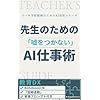
    先生のための「嘘をつかない」AI仕事術: Google NotebookLMで実現する「定時退勤」への最短ルート【全教科対応/実践プロンプト付】 小・中学校教師のためのAI活用シリーズ

    Kindle版なら、スマホで隙間時間にサッと確認できるので、忙しい4月のお守り代わりにおすすめですよ。

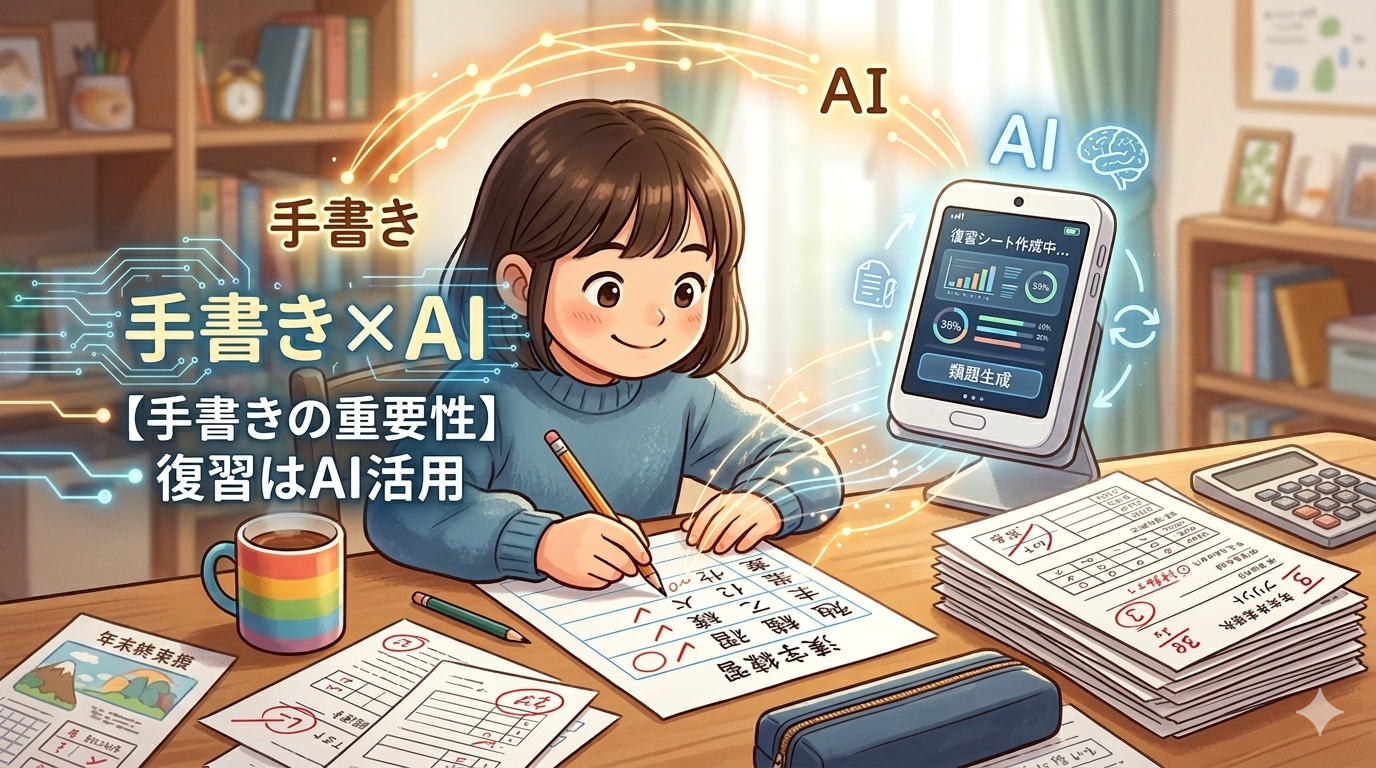
  • 「手書き学習」×「AI復習」のハイブリッド活用!年度末のプリント整理を「成長」のチャンスに

    「手書き学習」×「AI復習」のハイブリッド活用!年度末のプリント整理を「成長」のチャンスに

    年度末が近づき、お子様が学校から持ち帰る大量のプリントやテストの整理に頭を悩ませている保護者の方も多いのではないでしょうか。「これ、全部解き直させるのは大変だし……」と、そのまま処分してしまうのはもったいないかもしれません。

    学校現場でも、家庭でも使える、デジタル学習が普及する今だからこそ、改めて見直されている「手書き学習」の価値と、それを支える最新のAI活用術についてご紹介します。


    なぜ、今「手書き学習」が大切なのか?

    タブレット学習は視覚的で分かりやすく、子供たちも楽しく取り組めます。しかし、学習の「定着」という面では、鉛筆を動かす「手書き」には独自のメリットがあります。

    • 脳の活性化と記憶の定着
      指先に神経を集中させて文字の「はね・はらい」を意識することで、視覚だけでなく触覚も刺激され、記憶がより深く刻まれます。
    • 思考のプロセスが可視化される
      間違えて消しゴムで消した跡、何度も書き直した跡。これらはすべてお子様が「どう考えたか」の証拠です。タブレットの「正解・不正解」だけでは見えにくい、試行錯誤の過程が手書きには宿ります。

    手書きの「弱点」をAIがカバーする時代

    手書き学習の唯一の難点は、「解き直し(復習)」に手間がかかることでした。
    これまでは、間違えた問題をノートに書き写したり、コピーをとったりして復習用の教材を準備する必要がありました。

    しかし、今はAIを活用することで、その手間を劇的に減らすことができます。

    1. スマホ・タブレットで撮るだけで復習シートが完成

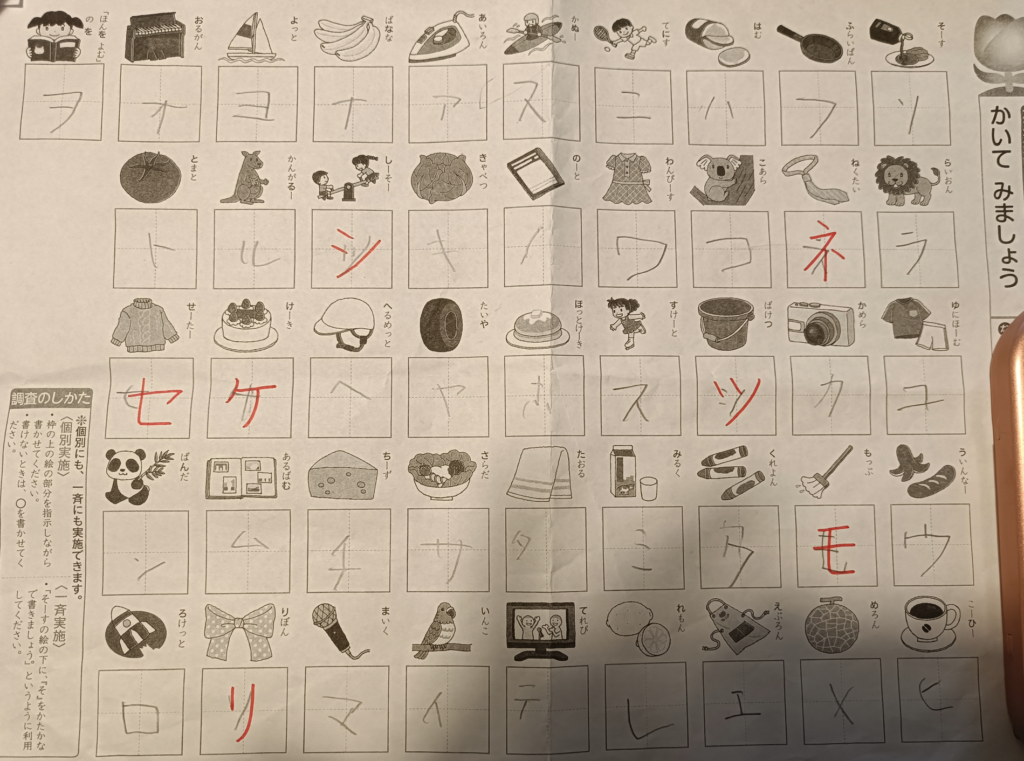
    間違えたテストの箇所を写真に撮ってAIに送るだけで、AIが瞬時に「間違えた箇所」を特定。再挑戦用の練習シートを自動で作成します。

    2. 弱点に絞った「類題」も自動生成

    単に同じ問題を繰り返すだけでなく、苦手な問題を使った「類題」をAIが提案します。効率よく、飽きずに定着を図ることが可能です。


    【実践】AIに送るだけの「魔法のプロンプト」

    実際にAIを使って復習シートを作る際に使えるプロンプト(指示文)を、今回は小学校1年生のプリントを事例にご紹介します。年齢が上がってからも活用できるので、小さいうちから復習の習慣づけをしましょう!

    【超時短術】チャットを固定して「写真を送るだけ」にする方法

    「毎回プロンプトを入力するのは面倒……」という方は、一度このルールをAIに送り、そのチャットを「固定(ピン留め)」してください。次からは、そのチャットを開いて「写真をアップロードするだけ」でOKです!

    チャットに写真をアップロード:

    ※撮影時は端末の位置情報設定を無効にし、氏名が含まれる箇所にはマスキングを施すなど個人情報漏洩防止の配慮をしましょう。

    コピーしてAIに送るプロンプト:

    これからのルールを覚えておいてください。
    今後、私がテストやワークの画像を送ったときは、何も言わなくても必ず以下の【カタカナ練習シート】の形式で出力してください。

    【指示:カタカナ書き取り練習シート作成(ひらがな問題→カタカナ答え)】

    添付画像から「間違えた箇所」や「空欄」を特定し、以下の【構成案】に沿って出力してください。

    【構成案】

    1. 【もういちど れんしゅうしよう】
      画像で間違えた言葉をすべて「ひらがな」でリストアップしてください。
    2. 【こたえ】
      1の正しい答えをすべて「カタカナ」で記載してください。
    3. 【もっと れんしゅうしよう(るいだい)】
      間違えた文字を含む別の言葉を、文字ごとに3問ずつ「ひらがな」で作ってください。
    4. 【こたえ】
      3の正しい答えをすべて「カタカナ」で記載してください。

    【ルール】
    ・解説や挨拶は不要です。
    ・問題文はすべて「ひらがな」、答えはすべて「カタカナ」を徹底してください。

    チャットを固定して使いやすくする:

    多くのAIチャットでは、リストにあるチャット名にマウスを合わせると、右側に「…」(メニューボタン)が表示されます。そこから簡単にチャットを固定できます。

    • Geminiの場合: 「固定」をクリック
    • ChatGPTの場合: 「チャットにピン留めする」をクリック

    よく使うチャットを固定しておけば、いつでもリストの一番上に表示されるので、探す手間が省けて便利です!


    年度末の授業の隙間時間を「自立学習」に変える

    学校現場でも、この方法は活用できます。
    子供たち自身にタブレットで「自分が間違えた箇所」の写真を撮らせて「弱点フォルダ」に保存する習慣をつけていき、年度末の自習時間にAIを使って自習を進めてもらいます。

    • 子供たちが自ら分析: 自分がどこで間違えたかを知る「メタ認知能力」を高めます。
    • 個別最適な学び: AIが一人ひとりの苦手に応じた類題を出すため、一律の課題よりも意欲的に取り組めます。
    • 先生の負担軽減: 復習プリントを一人ずつ個別に作成する手間が省け、年度末の事務作業の時間を確保しつつ、質の高い自習を提供できます。

    プリント整理を「宝探し」に

    大量のプリントを前に「やりっぱなし」を心配する必要はありません。

    年度末の整理で見つかった「苦手」や「空欄」は、成長のための宝物です。それらをAIを使ってサクッと復習用の練習問題に変えてしまいましょう。

    手書きで「じっくり学び」、AIで「スマートに繰り返す」。
    このハイブリッドな学習スタイルが、子供たちの確かな学力を支える新しいスタンダードになります。

    他にも、作成したい練習シートの形式や、特定の教科での活用方法があれば、いつでも教えてください!


    💡 次のステップ:学習効果を最大化する「デジタル・パートナー」

    1. 公立小中学校でも採用!「記憶」を支えるデジタル教材

    「じっくり考える復習」を手書きで行う一方で、漢字の読みや計算の反復練習には、最新のデジタル教材を併用するのも効果的です。

    おすすめは、記憶定着をサポートするアプリ「Monoxer(モノグサ)」です。このアプリは、2026年4月から鹿児島県鹿屋市の全市立小中学校(35校・約1万人)での本格活用が決定されるなど、全国の多くの自治体や学習塾で正式に採用されています。(Monoxerプレスリリースより)

    • 信頼のエビデンス: 単なるドリルではなく、脳の「忘却曲線」に基づいたAIが、お子様の記憶度に合わせて最適なタイミングで問題を出題します。公立学校が全校体制で導入を決めるほどの、確かな学習効果と安全性が認められています。
    • 「書く」学習との相性: 画面に直接指やペンで書いて解答する形式が充実しており、今回ご紹介した「手書き学習」の習慣をデジタルでも自然に継続できます。

    自治体が認める安全なツールを賢く取り入れることで、新学年に向けた基礎力を、無理なく、かつ確実に整えることができます。無料トライアルあり。個人向けプラン、教育機関向けプランなど、学校や塾の規模に応じた契約料金が設定されています。

    モノグサ – 解いて「憶える」記憶アプリ!-

    2. 「解くのが楽しい!」をAIと一緒にデザインする本

    教科書の要点を外さず、かつ子供たちが解きたくなるような問題を作成するプロンプトが満載です。Kindle版なので、スマホに入れておけば、ちょっとした隙間にも読み返せて便利です。

    教師のAI仕事術-ChatGPT問題づくり活用法: 教員向けプロンプトで日々の業務を時短!ChatGPT(チャットジーピーティー)で働き方改革しよう 教員のChatGPT仕事術

    新品価格
    ¥498から
    (2026/3/20 16:10時点)

    3. 「画面を見ながら書く」を快適にするタブレットスタンド

    今回の「手書き×AI」学習をさらに快適にするために、サポートアイテムをご紹介します。

    AIが作った復習問題は、印刷しなくてもタブレットの画面で見ながら学習できます。ノートの横にタブレットを理想的な角度で固定し、正しい姿勢で「タブレットで問題を見て、ノートに手書きで解く」という次世代の学習スタイルを支える必須アイテムです。

    Amazonベーシック タブレットスタンド マルチアングル ポータブルスタンド タブレット/キンドル/スマートフォン用 ブラック

    AIを、子供たちの『できた!』の架け橋に!

  • 「AI校務事務」と年間授業スケジュールを爆速で作る方法

    「AI校務事務」と年間授業スケジュールを爆速で作る方法

    文部科学省からも「生成AIの利用に関するガイドライン」が出されるなど、校務の効率化は今や国を挙げた課題です。

    今回は、小学校5・6年生の家庭科の年間スケジュール表(年計)の作成を事例に、年度更新の重い作業を「AI校務パートナー」と共に乗り切る、最強の指示文(プロンプト)を用意しました。


    1. そのまま使える!AIへの「校務依頼書」

    以下のプロンプトは、教科書会社が配布している「年間指導計画(PDF)」を読み込ませ、あなたのクラスの時間割に合わせてスケジュールを自動生成するものです。

    ChatGPTやGeminiの画面にあるクリップマークから指導計画のPDFをアップロードし、以下の枠内をコピーして貼り付けてください。

    【AI校務事務への依頼書:カレンダー自動生成編】

    あなたは小学校の「教務主任」「校務事務アシスタント」です。
    添付の「年間指導計画PDF」の内容に基づき、私のクラスの時間割に合わせて「1学期の授業カレンダー」を作成してください。

    ■ 前提条件

    1. 対象: 小学校5年生(家庭科)
    2. 授業日: 毎週水曜日(3・4時間目の2時間連続)
    3. 期間: 2026年4月8日から7月24日まで(祝日は自動的に除外してください)
    4. 参照資料: 添付のPDFの時数と単元順を遵守してください。

    ■ 出力形式(表形式)
    以下の項目を別々の列に分けて出力してください。

    1. 曜日
    2. 累計時数
    3. 単元名・学習活動
    4. 場所(調理・裁縫の実習を伴う場合は「家庭科室」、それ以外は「教室」と判断してください)
    5. 準備物・備考

    まずは4月から、PDFの内容を反映させて作成を開始してください。

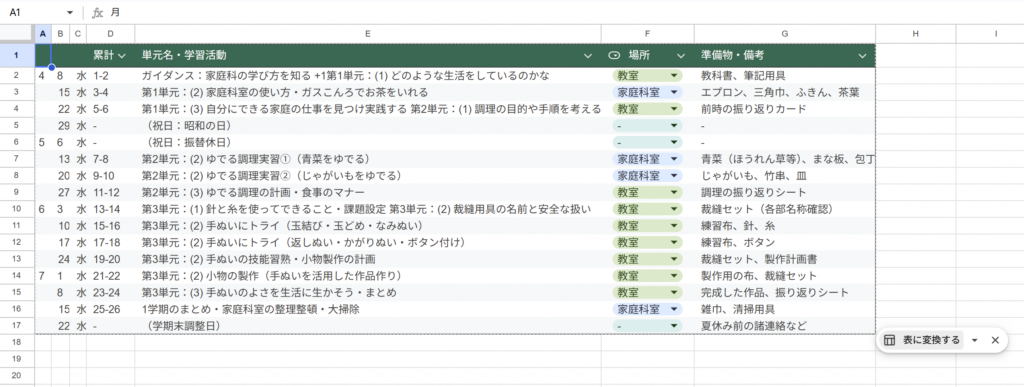
    Geminiの場合、生成された表から下記のようなスプレッドシートをワンクリックで出力できます。「表に変換する」で形式を自動で整えたら、爆速でスケジュール表の完成です!


    2. ここが凄い!AI事務に任せるメリット

    この方法の画期的な点は、単なるコピー&ペーストではないところです。

    • 祝日の自動計算: 「祝日を除外して」の一言で、カレンダーと睨めっこする時間が消えます。
    • 場所の自動判別: 活動内容から「家庭科室か教室か」をAIが推測。手動で入力する手間を省きます。
    • Excelへの親和性: 出力された表をそのままコピーしてスプレッドシートやExcelに貼り付ければ、年計が即完成します。

    3. AI事務員が出した案を「先生」が磨くコツ

    AIは素晴らしい「たたき台」を出してくれますが、最終的なハンコを押すのは先生(あなた)です。

    別の教科で出力したり、複数クラス分出力したり、プロンプトを実務に合わせて変更し、出力された表をブラッシュアップするだけで一気に実践的な計画に仕上がります。


    4.安心してAIを「校務事務」に任命するために

    「AIに学校の資料を読み込ませても大丈夫?」と不安に感じる先生も多いはず。正しく安全に活用するためのポイントを整理しました。

    ①公開資料は「積極活用」でOK

    今回プロンプトに使用した教科書会社の年間指導案や、文科省の通知などは、すでにウェブ上で一般公開されている資料です。これらをAIに読み込ませて分析させることは、機密情報の漏洩には当たらず、むしろ推奨されるスマートな活用法です。

    ② 自作資料をアップロードする際の「3つの約束」

    「去年の自分の指導案をベースにしたい」という場合は、以下の3点を確認するだけで、安全性がぐっと高まります。

    • 個人情報の「匿名化」: 児童の氏名、住所、具体的な家庭環境などは必ず削除するか、「児童A」のように置き換えてからアップロードしましょう。
    • 「学習に使わせない」設定: ChatGPTなどの設定画面から、入力した内容をAIの学習データとして利用させない「オプトアウト設定」を確認しておくとより安心です。
    • 作業後のチャット削除: 念のため、作業が終わったチャット履歴を削除する習慣をつけると、クラウド上にデータを残さない運用が可能です。

    ③AIはあくまで「下書き担当」

    AIが出した回答をそのまま配布するのではなく、最後は必ず先生の目(プロの視点)でチェックしてください。「最終責任は人間(担任)が持つ」というスタンスこそが、AIを最高のパートナーにする最大のコツです。


    5. 校務をAIに任せて生まれた「余白」で何をしますか?

    年間計画の作成は、これまでは過去のファイルを修正するだけの「作業」になりがちでした。
    しかし、AIという校務事務パートナーに枠組みを作らせることで、先生は「今年はここでICTを活用してみよう」「ここで服育の視点を取り入れよう」といった、よりクリエイティブな授業構想に時間を使えるようになります。

    事務作業はAIに、子どもと向き合う時間は先生に。また、いそがしい先生へリフレッシュの時間を。
    この15分の設定が、あなたの今年1年の「心のゆとり」を作ります。


    💡 次のステップ:環境も「爆速」に整える

    事務作業をAIという「ソフト」で効率化したなら、次は「ハード(道具)」にもこだわってみませんか?
    時短アイテムで、1分のゆとりを積み重ねられます。

    おすすめデバイス①:エプソン スキャナー ES-50 (モバイル/A4/USB対応/ブラック)

    コンパクト設計だから置き場所を選ばず、紙の指導案や資料を1秒でデジタル化。AIに読み込ませる前の「前処理」が劇的に楽になります。

    エプソン スキャナー ES-50 (モバイル/A4/USB対応/ブラック)

    おすすめデバイス②:iOCHOW ブックスキャナー A3サイズ対応 USB書画カメラ

    豊富な冊子の資料集の画像を、コピー機を使わず一瞬でデジタル化。ワンランク上の授業準備のお共に。

    iOCHOW ドキュメントスキャナー ブックスキャナー S5 2200万画素 非破壊 自動平坦化 A3サイズ対応 多言語OCR機能 USB書画カメラ