
1. AIに「生徒のデータ」を渡すのはNG
画像:Powered by AI
「AIを使えば校務が楽になる」と聞くけれど、名簿や予算、成績といった機密データを外部のAIツールにアップロードするのは、情報セキュリティの観点から絶対にNGです。
しかし、「データ(中身)」を渡さずに、「計算の仕組み(ロジック)」だけをAIに相談すれば、AIは世界最高の「エクセル職人」として機能します。
2. 実践!データを守りつつAIに「数式」を作ってもらう3つのテクニック
具体的な数値や個人名は一切出さず、セルの位置関係と「やりたい処理」だけを伝える活用術です。
① 複雑な「関数のネスト」を代行してもらう
「もしAが〇〇で、かつBが××なら……」という複雑な条件分岐も、AIなら一瞬で正確な数式を生成します。
- プロンプト例:
「A列に『予算科目』、B列に『配当額』、C列に『執行額』が入っています。D列に『執行率』を計算し、かつ執行率が90%を超えたら『予算注意』、100%を超えたら『予算超過』と表示するIF関数を作ってください」
- メリット: 構造だけを伝えるため、実際の金額をAIに知られることはありません。
② 「エラー原因」の一瞬での特定
数式が動かないとき、その数式をコピーしてAIに貼り付け、「どこが間違っている?」と分析させます。
- プロンプト例:
「この関数
=VLOOKUP(A2, B2:E100, 3, FALSE)を入力しましたがエラーが出ます。考えられる原因と、参照範囲を固定する『$』マークの正しい入れ方を教えてください」
③ 複数シートの集計を「VBAマクロ」で自動化
「全クラスのシートから特定のセルを集計する」といった、手作業では時間がかかる処理も、AIにコードを書いてもらえば数秒で自動化が可能です。
- プロンプト例:
「ブック内にある全てのシートの『G10』セルにある数値を合計して、一番左の『集計』シートの『B5』に出力するVBAマクロを書いてください」
⚠️ セキュリティ上の注意:AI生成コードとマルウェアのリスク
稀なケースですが、AIが提示したプログラムコードに、外部へのデータ送信やファイルの破壊を行うマルウェア(悪意のあるプログラム)が紛れ込むリスクが指摘されています。特に強力な権限を持つVBAマクロを実行する際は、以下の手順で安全を確認してください。
安心して使うための3ステップ:
- コードの「意味」をAIに再確認する
生成されたコードを貼り付け、「このコードの各行が何をしているか、一行ずつ日本語で解説して」と依頼します。不審な外部URLや通信命令がないか確認できます。 - 「空のテストファイル」で動作確認する
いきなり本番の予算表で実行せず、中身が空のテスト用ファイルを作成して動作を確認してください。 - セキュリティソフトの警告を無視しない
OSやセキュリティソフトが実行をブロックした場合、無理に許可せず、コードを再生成するか詳しい人に相談してください。
3. 先生が「安心して」AIを使い倒すためのセキュリティ3ヶ条
- 「固有名詞」は仮の名前に置き換える
(例:〇〇小学校 → A校、児童A → ユーザー1) - 「具体的な金額」はキリの良い数字で相談する
(例:148,520円 → 100,000円) - 「ファイルごとアップロード」は絶対にしない
(チャット欄に、計算ロジックだけをテキストで打ち込む)
4. まとめ:AIを「仕組み作り」のパートナーにする
エクセルの数式を組む作業はAIに任せ、先生はAIが吐き出した数式を自分のエクセルに貼り付けるだけ。この「仕組み」さえ作ってしまえば、年度末や学期末の多忙な時期でも、集計作業に追われることはなくなります。
🛠️ 先生の「QOL」を上げるおすすめbookリスト
①AIで仕事を時短したい人のための「ChatGPTのExcel術」
 |

②学習と業務が加速する ChatGPTと学ぶExcel VBA&マクロ
 |

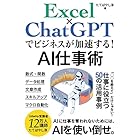
③Excel×ChatGPTでビジネスが加速する!AI仕事術
 |
